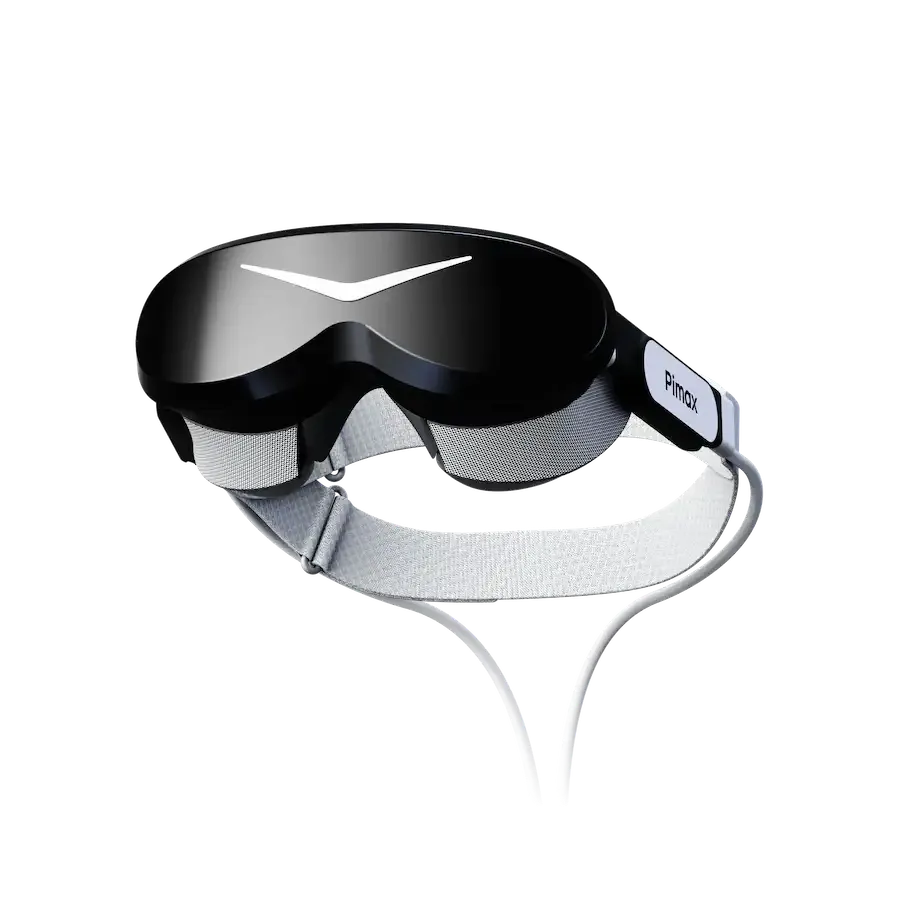
9,6
3840 × 3552 px por ojo · 110°170 g · Eye-tracking
Desde2.358,29 €2.480,50 € habitualVer precio en Pimax
Pimax Play es la llave de tu casco Pimax. Bien ajustado, saca lo mejor de la imagen; mal ajustado, te hace pensar que el casco falla. Vamos paso a paso.
Instala Pimax Play desde la web oficial, actualiza el firmware del casco antes de jugar, calibra el eye-tracking si tu modelo lo tiene y elige la frecuencia según tu gráfica. Para simuladores, usa OpenXR con el foveado activo y empieza a 72 o 90 Hz.
Pimax Play es el programa que conecta tu casco Pimax con Windows, SteamVR y OpenXR. Desde él actualizas el firmware, ajustas la imagen, emparejas los mandos y calibras el eye-tracking.
Pimax lo actualiza con frecuencia y ha presentado una nueva versión, Pimax Play EVO. Algunos menús cambian de nombre o de sitio según la versión, así que, si no encuentras una opción, busca en los ajustes del dispositivo.
No te saltes la actualización. Muchos problemas de imagen o de seguimiento que se leen en foros se arreglan con el firmware más reciente.
Pimax presenta Pimax Play EVO, la nueva versión de su software: vídeo del fabricante.
Cada casco ofrece varias frecuencias: la Dream Air trabaja a 72 o 90 Hz y la Crystal Light llega a 120 Hz. Elige la más alta que tu gráfica pueda mantener estable. En simuladores pesados, 72 Hz estables se disfrutan más que 90 Hz con caídas.
Es el multiplicador de resolución. Empieza en el valor por defecto y súbelo solo si tu gráfica va sobrada; bájalo si el juego no mantiene la frecuencia.
Con eye-tracking, el foveado dinámico concentra la calidad donde miras y libera mucha potencia. Sin eye-tracking, como en la Crystal Light, el foveado fijo reduce la calidad en los bordes. Pimax habla de entre un 10 y un 30 % más de fotogramas con este último.
Cuando el juego no llega a la frecuencia del casco, el suavizado inventa fotogramas intermedios. Funciona, pero crea artefactos en objetos rápidos. Úsalo como red de seguridad, no como ajuste permanente.
Pimax Play hace de puente con SteamVR, así que puedes lanzar tus juegos desde Steam como con cualquier casco. Para simuladores como MSFS 2024 o DCS, conviene usar OpenXR, que suele dar más rendimiento.
Comprueba en Pimax Play que Pimax es el entorno OpenXR activo. Si tienes instalado el software de otro casco, puede haberse quedado como predeterminado.
| Juego | Frecuencia | Foveado | Consejo |
|---|---|---|---|
| iRacing | 90 Hz | Activo | Baja espejos y sombras antes que la resolución. |
| Assetto Corsa Competizione | 90 Hz | Activo | Juego exigente en VR: prueba 72 Hz si hay tirones con parrilla llena. |
| MSFS 2024 | 72 Hz | Activo | OpenXR, nubes en medio y tráfico bajo en aeropuertos grandes. |
| DCS World | 72 Hz | Activo | Prioriza la calidad de texturas de cabina. |
| Half-Life: Alyx | 90 Hz | Opcional | Muy bien optimizado: puedes subir la calidad de renderizado. |
Son puntos de partida, no recetas cerradas. Tu gráfica, tu procesador y la versión del juego cambian el resultado. Ajusta de uno en uno y prueba siempre en la misma pista o el mismo vuelo.
Si el problema sigue, abre un ticket en el soporte de Pimax con capturas y el registro del programa. Lo contamos en nuestra guía de garantía y envío de Pimax en España.
La mitad de los «fallos» que se leen en foros no son del casco ni de Pimax Play, sino del PC. Cinco minutos de comprobaciones te ahorran una tarde de frustración:
La Dream Air, la Crystal Super y la Crystal Light usan seguimiento inside-out con cuatro cámaras en el propio casco: no necesitas instalar nada en la habitación. Pimax ofrece además compatibilidad con estaciones base Lighthouse en estos modelos.
Para conducir o volar sentado, el inside-out es más que suficiente. Lighthouse tiene sentido si ya tienes estaciones de un Valve Index o si juegas de pie a títulos muy rápidos y quieres el seguimiento más estable. En ese caso, el cambio se hace en los ajustes de dispositivo de Pimax Play.
Un consejo práctico para simracing: recentra la vista con un atajo antes de cada sesión. La mayoría de simuladores permite asignarlo a un botón del volante.
En la sección de descargas de la web oficial de Pimax.
Sí. Hace de puente con SteamVR y con OpenXR.
90 Hz si tu gráfica la mantiene estable; si no, 72 Hz con el foveado activo.
Una técnica que usa el eye-tracking para dar más calidad donde miras y menos en los bordes, lo que libera potencia de la gráfica.
Sí. Es lo primero que conviene hacer y resuelve muchos problemas de imagen y seguimiento.

Código descuento Pimax: 2 % menos
Vale para la Dream Air y el resto de gafas Pimax. Cópialo o entra por el botón: el descuento ya se aplica en el carrito.